Помощь в установке VPN онлайн
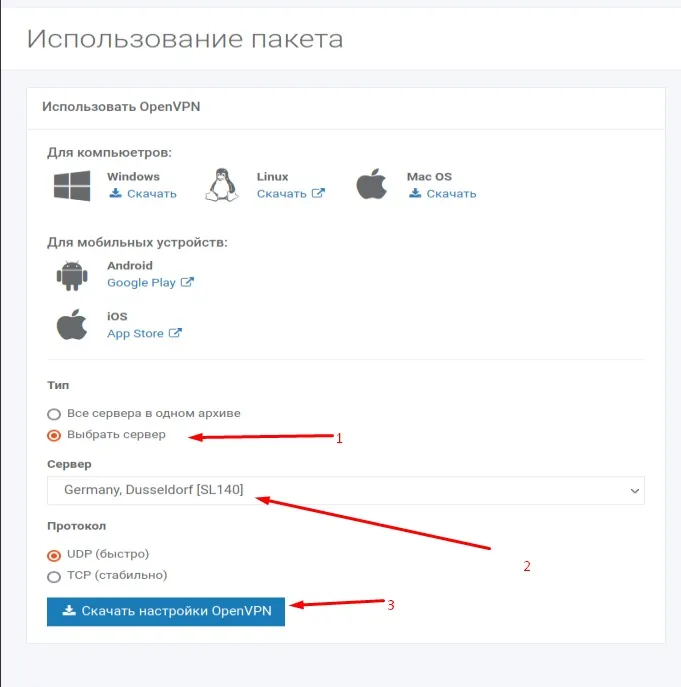
1Откройте личный кабинет и нажмите "Параметры", скачайте один конфиг или все доступные конфиги и сохраните их в любом удобном месте.
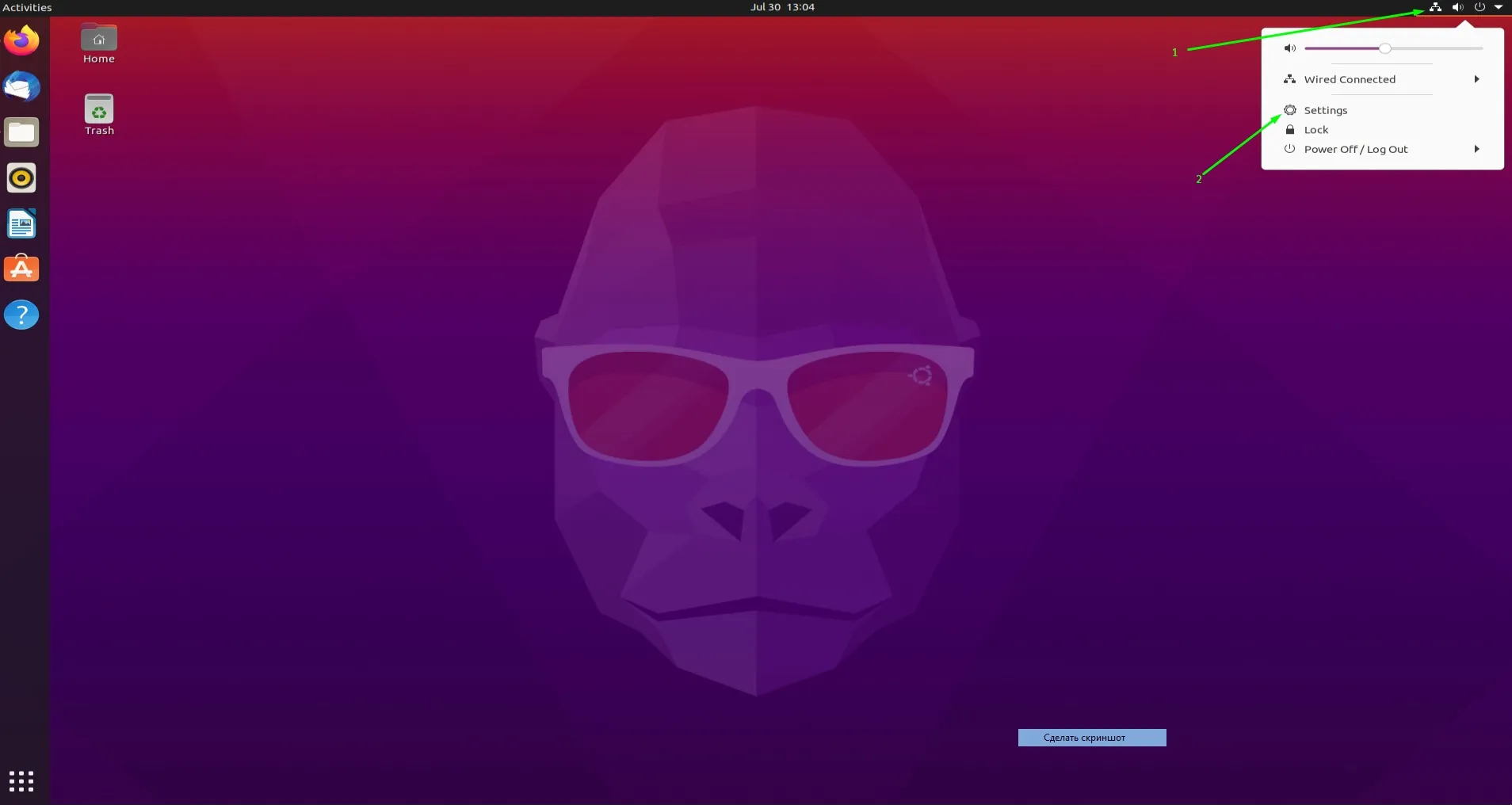
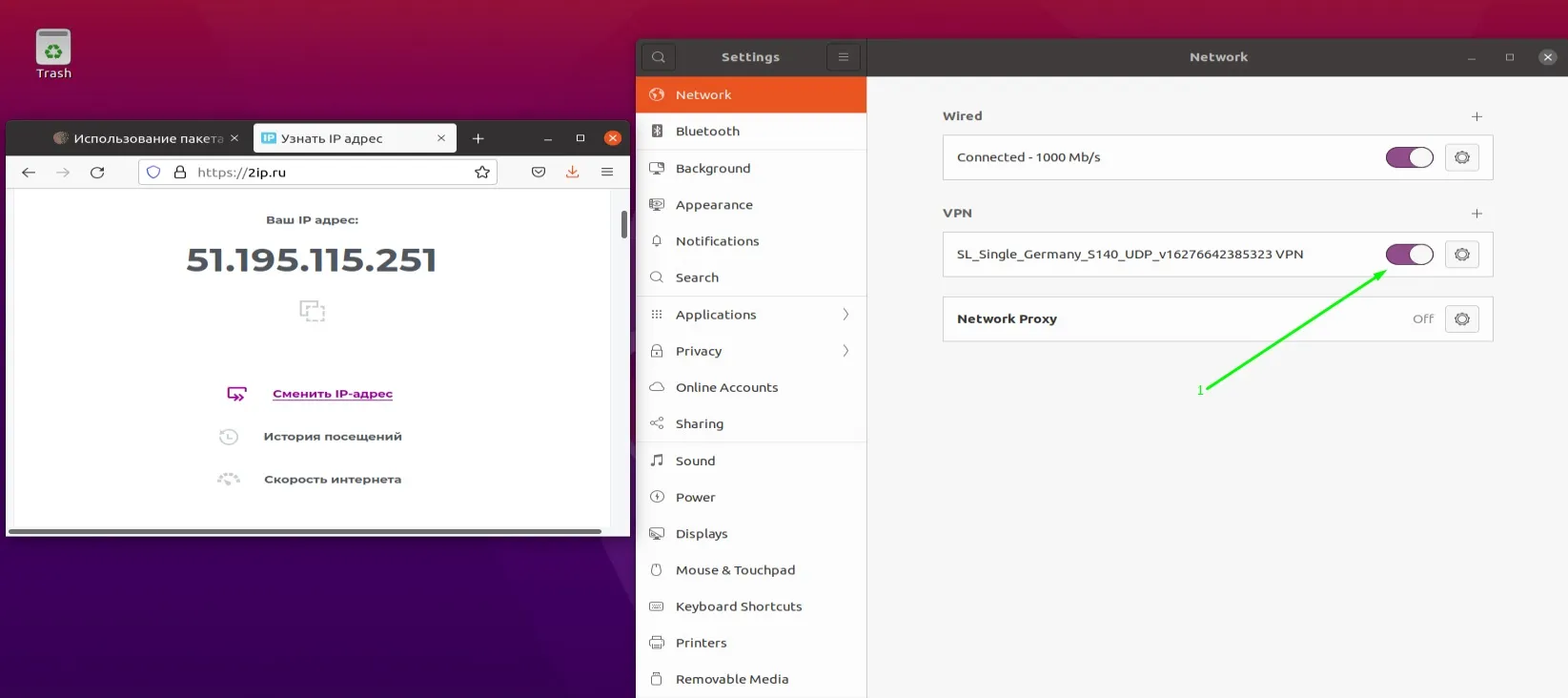
2В операционной системе Ubuntu заходим в настройки сети.
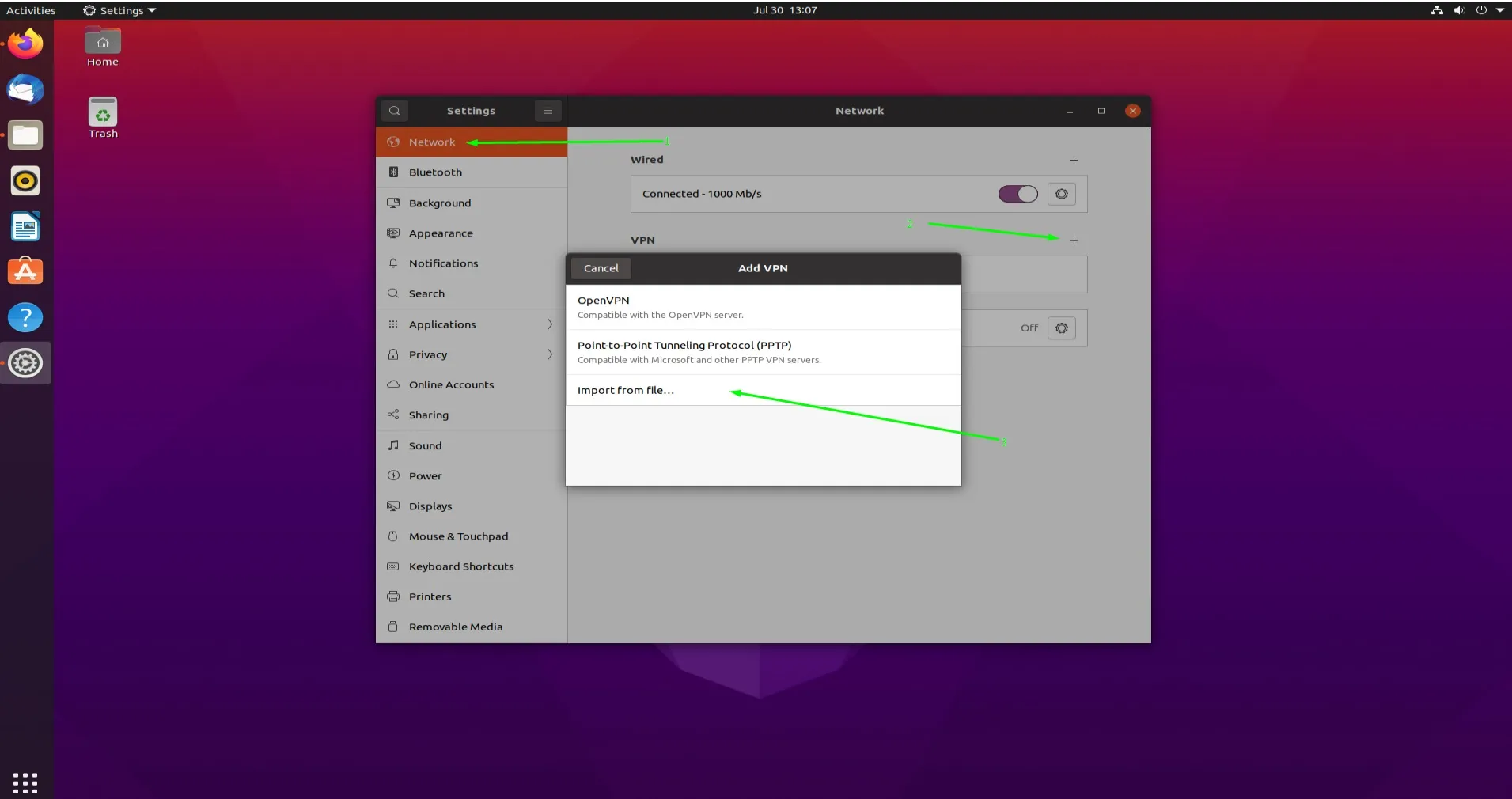
3Выбираем вкладку Network, нажимаем "+" в строке VPN, далее импортируем из файла конфиг.
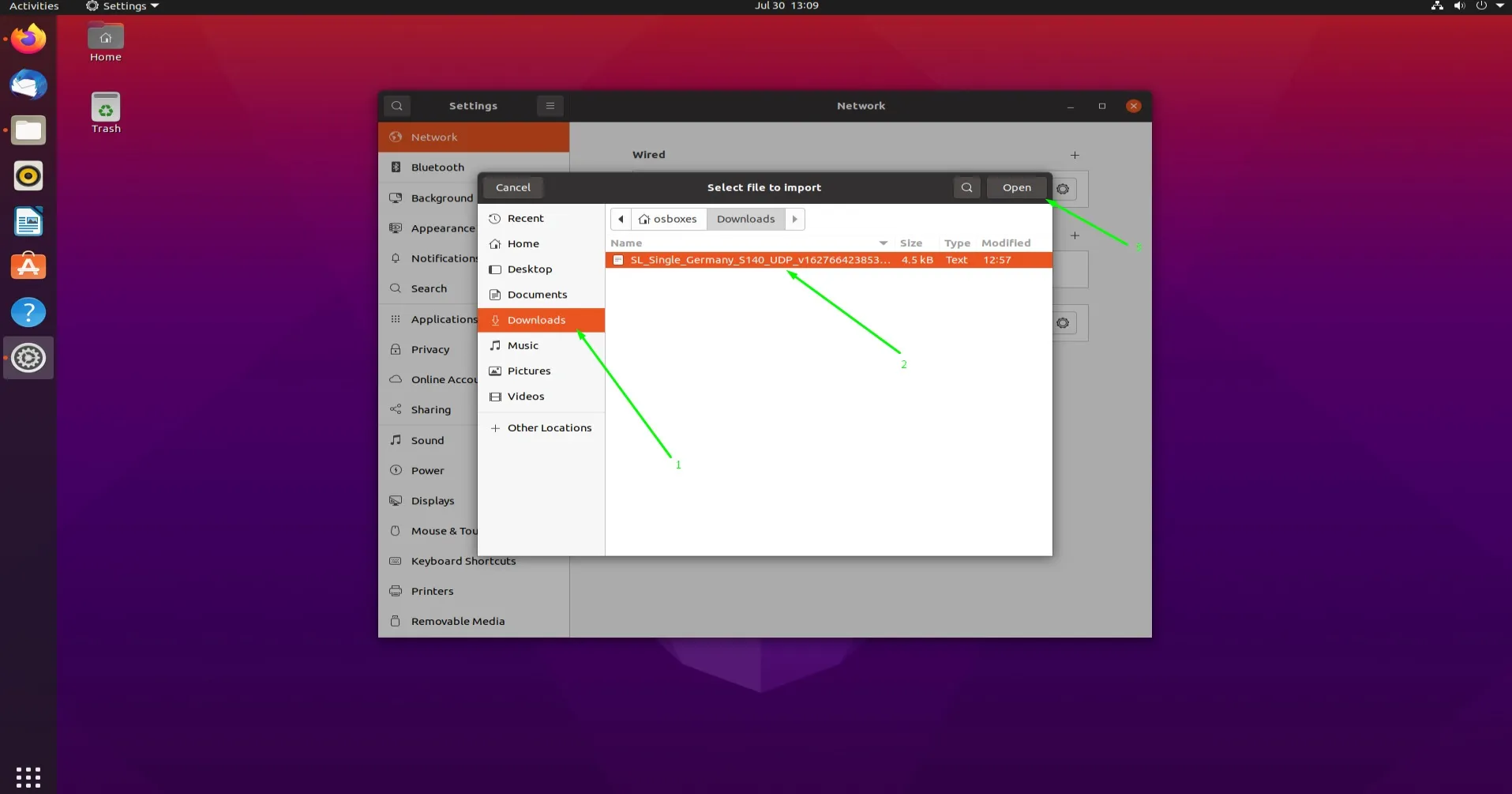
4Переходим в папку куда сохранен конфиг либо в папку с извлеченными конфигами, выбираем нужный конфиг и октрываем его.
5Далее нажимаем кнопку "Добавить".
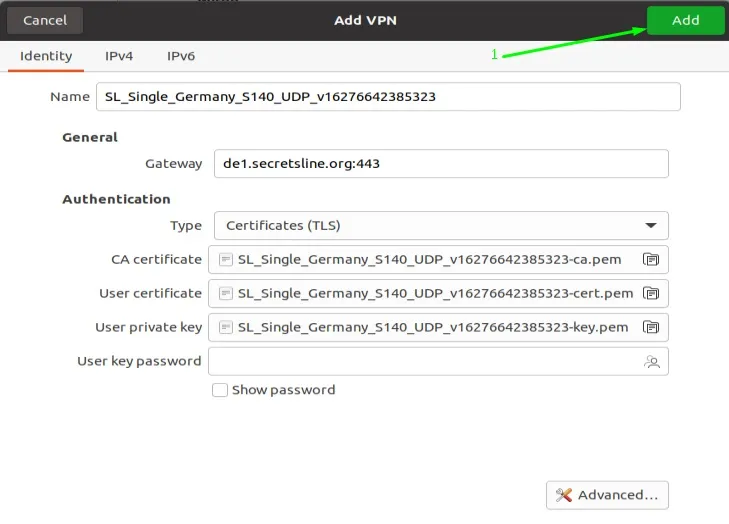
6Включаем VPN, заходим на сайт 2ip.ru и видимо, что VPN успешно запустился..
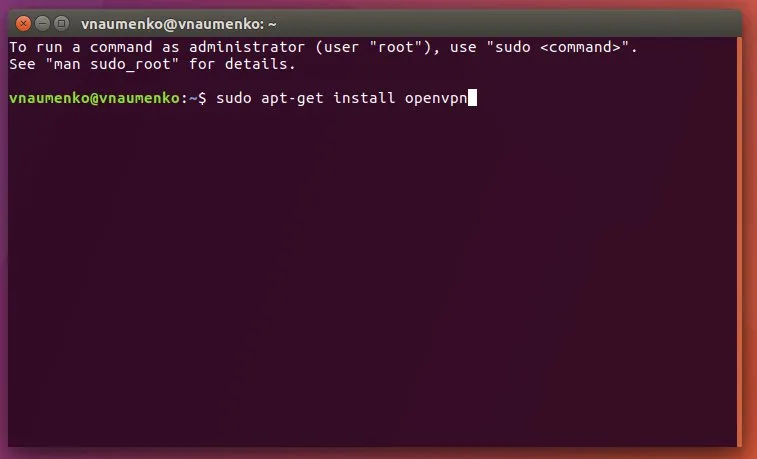
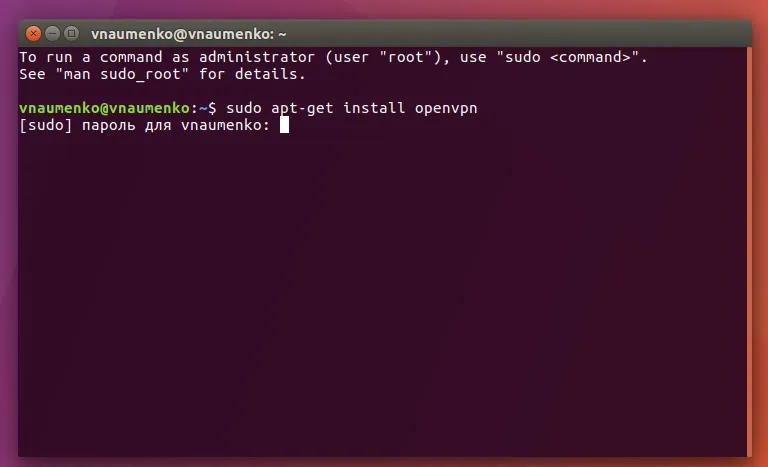
1Откройте Terminal и введите команду sudo apt-get install openvpn. Terminal попросит ввести пароль администратора для продолжения установки.
2Откройте личный кабинет и нажмите "Параметры", скачайте один конфиг или все доступные конфиги и сохраните их в любом удобном месте..
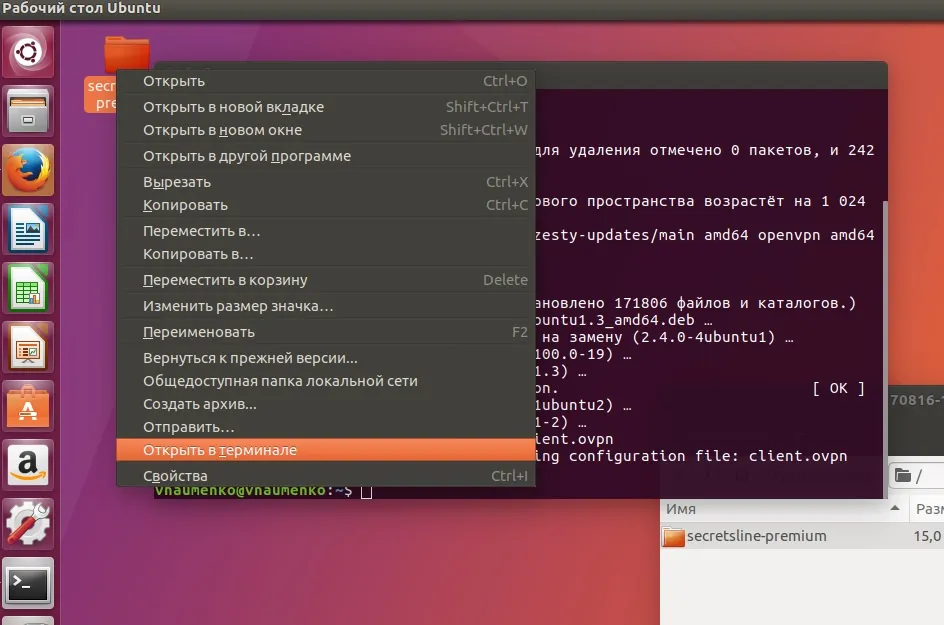
3Нажмите правой кнопкой мыши по распакованной папке и откройте ее в терминале.
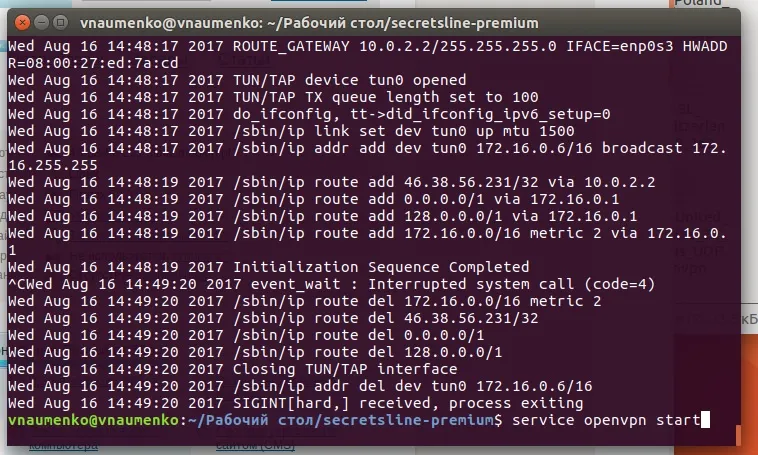
4Запускаем VPN сервис командой service openvpn start.
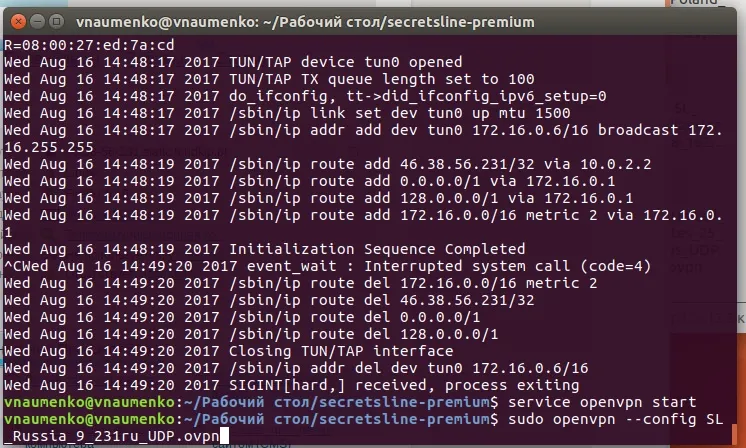
5После этого можете запускать конфиг командой sudo openvpn --config
{название конфига}. Terminal может попросить пароль администратора.
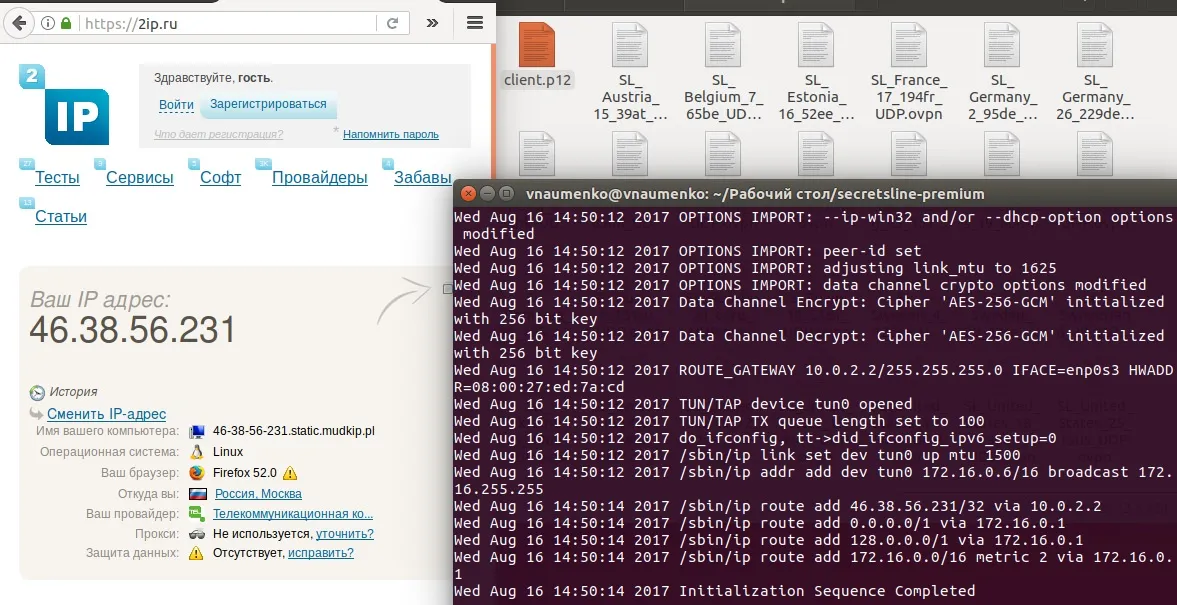
6 Заходим на сайт 2ip.ru и видимо, что VPN успешно запустился.
 English
 Русский